
慧都科技为TheBrain中国独家总代理 欢迎加入TheBrain技术交流QQ群,了解最新产品资讯:747608193


慧都科技为TheBrain中国独家总代理 欢迎加入TheBrain技术交流QQ群,了解最新产品资讯:747608193
发布时间 : 2019-07-16 09:53:22.327|阅读 1082 次
概述:Spire.XLS for .NET 是一款专业的 .NET Excel 组件, 它可以用在各种.NET 框架中,包括 .NET Core、ASP.NET 和 Windows Forms 等相关的.NET 应用程序。本文将为你带来如何在Excel中查找高亮和设置字体。
相关链接:
更多资源查看:Spire.XLS工作表教程 | Spire.Doc系列教程 | Spire.PDF系列教程
Spire.XLS for .NET 是一款专业的 .NET Excel 组件, 它可以用在各种.NET 框架中,包括 .NET Core、ASP.NET 和 Windows Forms 等相关的.NET 应用程序。在Excel表格中单元格也是我们经常会使用到的格式,这时我们如何使用Spire.XLS来完成呢?这就是本系列教程将给大家详细讲解的。
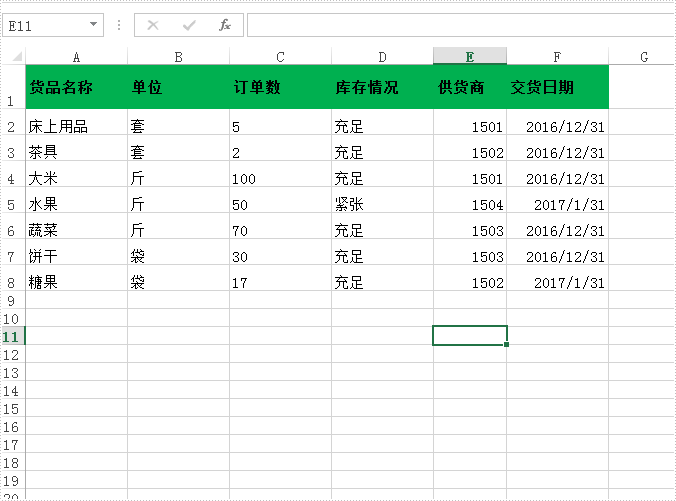
Excel文档经常用来操作数量繁多的数据和资料。当我们需要对Excel数据做修改的时候,查找和替换功能非常重要。通过查找和替换功能,我们可以快速地找到想要的数据并一次性对一个或多个单元格的数据进行更改。接下来将详细介绍如何使用C#来实现Excel的查找,替换和高亮显示数据功能。
首先请看将用来更改数据的示例Excel工作表:
代码片段:
//加载Excel文档
Workbook workbook = new Workbook();
workbook.LoadFromFile("交货单.xlsx");

//获取工作表
Worksheet sheet = workbook.Worksheets[0];

//查找字符串“紧张”
CellRange[] ranges = sheet.FindAllString("紧张", false, false);

foreach (CellRange range in ranges)

 {
     //使用 “充足”替换
range.Text = "充足";
//设置高亮显示颜色

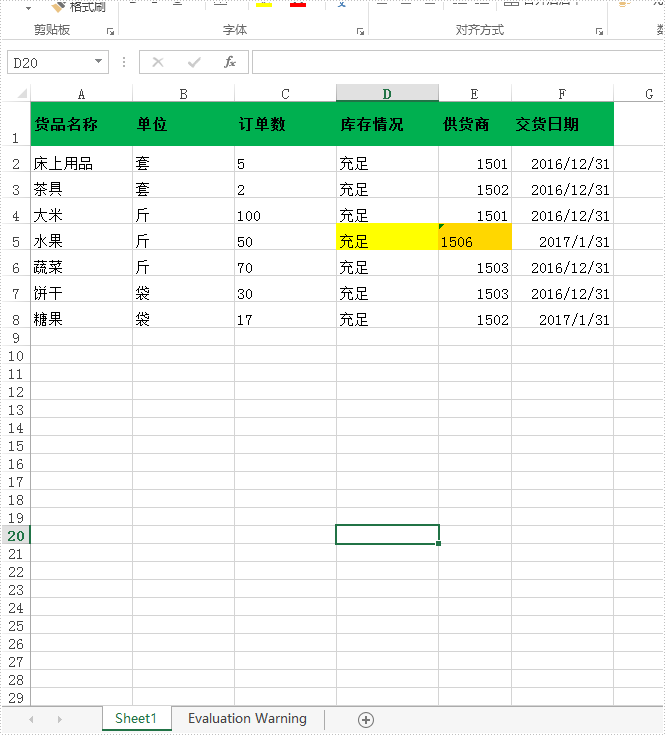
     range.Style.Color = Color.Yellow;
 }

//查找数值“1504”

foreach (CellRange range in sheet.FindAllNumber(1504, true))
 {
     //替换数值和设置高亮显示颜色
range.Text = "1506";

     range.Style.Color = Color.Gold;
 }

//保存工作薄
workbook.SaveToFile("result.xlsx", ExcelVersion.Version2010);
替换数据并高亮显示后的效果图:
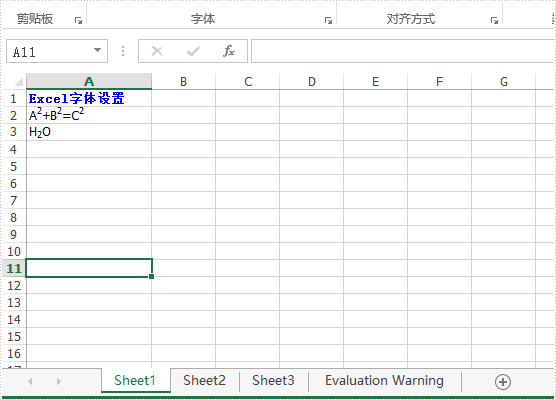
在Microsoft Excel中,我们可以通过设置单元格格式来设置Excel的字体,实现对Excel 字体,字形,字号,下划线,颜色及删除线,上下标等特殊效果的设置。Spire.XLS提供ExcelFont 对象让程序员可以很简单的完成对Excel单元格里的字体进行设置。接下来将详细描述如何使用Spire.XLS设置Excel字体和设置Excel上标和下标。
{
    //实例化一个Workbook并获取第一个工作表
    Workbook workbook = new Workbook();
    Worksheet sheet = workbook.Worksheets[0];

//创建字体
ExcelFont font1 = workbook.CreateFont();

//设置字体,字形,大小,颜色
    font1.FontName = "宋体";
    font1.IsBold = true;
    font1.Size = 10;
    font1.KnownColor = ExcelColors.Blue;

    //为A1单元格写入数据并设置字体
    RichText richText = sheet.Range["A1"].RichText;
    richText.Text = "Excel字体设置";
    richText.SetFont(0, richText.Text.ToArray().Length - 1, font1);

//设置Excel上标
    ExcelFont font2 = workbook.CreateFont();
    font2.IsSuperscript = true;

    RichText richText2 = sheet.Range["A2"].RichText;
    richText2.Text = "A2+B2=C2";
    richText2.SetFont(1, 1, font2);
    richText2.SetFont(4, 4, font2);
    richText2.SetFont(7, 7, font2);

//设置Excel下标
    ExcelFont font3 = workbook.CreateFont();
    font3.IsSubscript = true;

    RichText richText3 = sheet.Range["A3"].RichText;
    richText3.Text = "H2O";
    richText3.SetFont(1, 1, font3);

    //保存文档
    workbook.SaveToFile("result.xlsx",FileFormat.Version2010);

}
*想要购买Spire.XLS正版授权的朋友可以联系慧都客服哦~
本站文章除注明转载外,均为本站原创或翻译。欢迎任何形式的转载,但请务必注明出处,尊重他人劳动成果
文章转载自:E-iceblue官网 http://www.e-iceblue.cn/spirexls/apply-font-settings-for-excel.html 0
0
好文不易,鼓励一下吧!
 渝ICP备12000582号-4/渝公网安备 50010702501015号
 首页
首页





 客服热线
客服热线